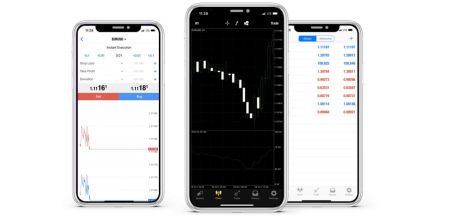
Giunsa ang Pag-download, Pag-install ug Pag-login sa XM MT4 alang sa iPhone
Gisulat ni

Tigdukiduki sa Pagtandi sa Forex Broker Platform
Pag-analisar ug pagtandi sa mga plataporma sa pamatigayon ug mga sistema sa account sa broker.
Ang XM MT4 alang sa iPhone naghatag mga negosyante sa usa ka kusog nga plataporma sa pagpamaligya sa mobile aron ma-monitor ang mga merkado, ipatuman ang mga patigayon, ug pagdumala mga account bisan unsang oras, bisan asa. Uban sa intuitive interface ug lig-on nga mga bahin, gitanyag sa App ang pagka-flexible ug kasayon nga gikinahanglan sa mga negosyante nga negosyante.
Kung ikaw usa ka magsugod o usa ka batid nga magpapatigayon, nga nagpahimutang sa XM MT4 sa imong iPhone usa ka prangka nga proseso. Kini nga giya maglakaw kanimo sa mga lakang aron ma-download, i-install, ug pag-log in, pagsiguro nga mahimo nimo ma-access ang imong account sa trading.
Kung ikaw usa ka magsugod o usa ka batid nga magpapatigayon, nga nagpahimutang sa XM MT4 sa imong iPhone usa ka prangka nga proseso. Kini nga giya maglakaw kanimo sa mga lakang aron ma-download, i-install, ug pag-log in, pagsiguro nga mahimo nimo ma-access ang imong account sa trading.
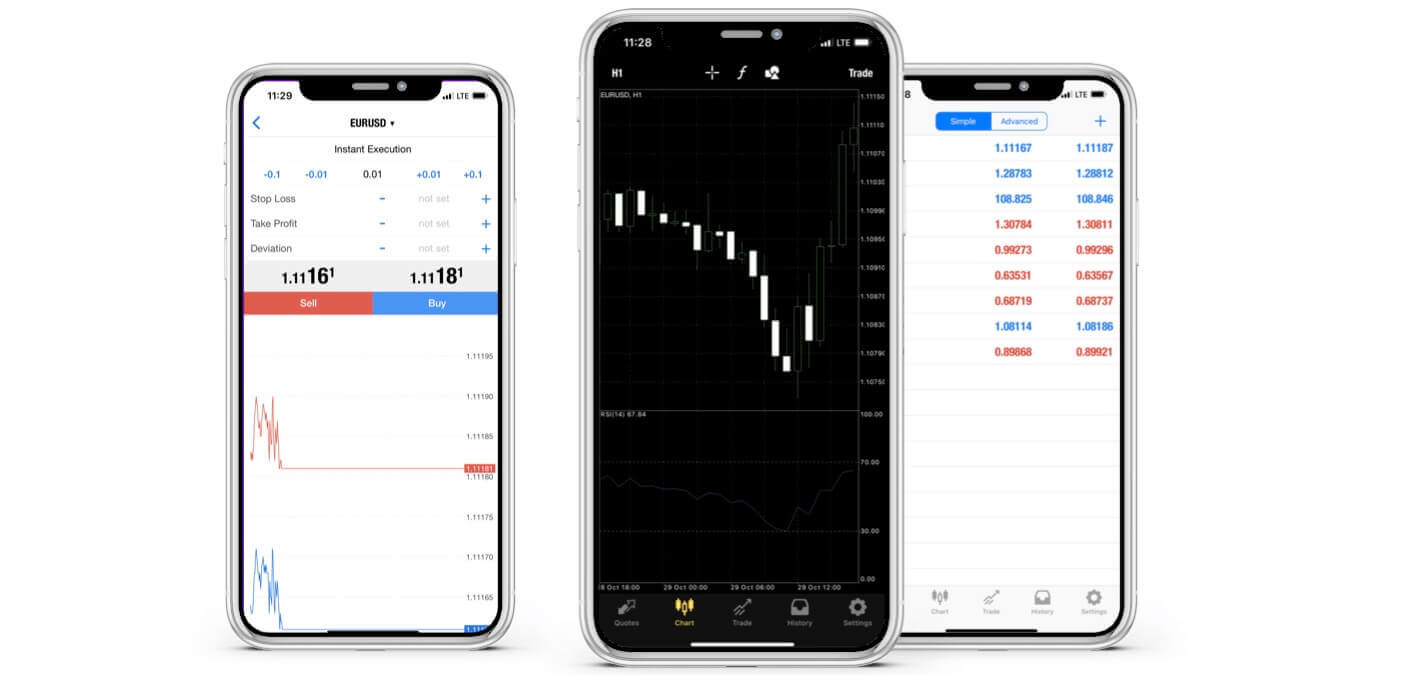
Ngano nga ang XM MT4 iPhone Trader Mas Maayo?
Gitugotan ka sa XM MT4 iPhone Trader nga ma-access ang imong account sa usa ka lumad nga aplikasyon sa iPhone nga adunay parehas nga login ug password nga imong gigamit aron ma-access ang imong account sa imong PC o Mac.
Mga Feature sa XM MT4 iPhone Trader
- 100% iPhone Lumad nga Aplikasyon
- Bug-os nga MT4 Account Functionality
- 3 Mga Matang sa Tsart
- 30 Teknikal nga mga Timailhan
- Bug-os nga Journal sa Kasaysayan sa Pagbaligya
- Gitukod-sa News Functionality uban sa Push Notifications
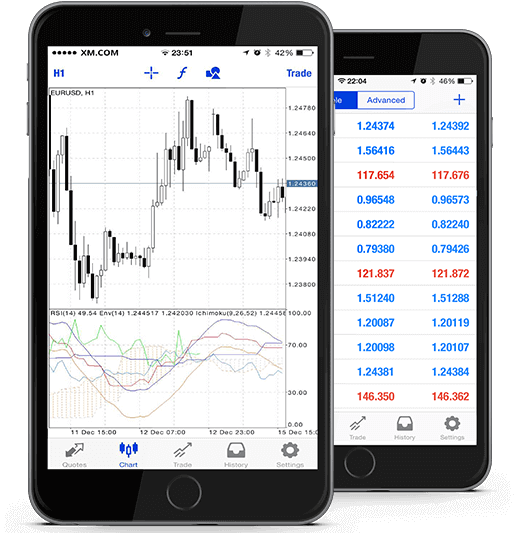
Giunsa ang Pag-access sa XM iPhone MT4
Lakang 1
- Ablihi ang App Store sa imong iPhone, o i-download ang app dinhi .
- Pangitaa ang MetaTrader 4 sa App Store pinaagi sa pagsulod sa termino nga MetaTrader 4 sa search field
- I-klik ang MetaTrader 4 icon aron ma-install ang software sa imong iPhone.
I-download ang MT4 iOS App karon
Lakang 2
- Karon maaghat ka sa pagpili tali sa Pag-login nga adunay na nga account / Pag-abli sa usa ka demo account,
- Sa pag-klik sa bisan asa nga Login gamit ang kasamtangan nga account / Pag-abli sa usa ka demo account, usa ka bag-ong bintana ang moabli,
- Pagsulod sa XM sa search field
- I-klik ang XMGlobal-Demo icon kung ikaw adunay demo account, o XMGlobal-Real kung ikaw adunay tinuod nga account
Lakang 3
- Pagsulod sa imong login ug password,
- Pagsugod sa pagbaligya sa imong iPhone
Mga FAQ sa XM MT4
Unsaon nako pagpangita sa akong server name sa MT4 (PC/Mac)?
I-klik ang File - I-klik ang "Open an account" nga magbukas sa bag-ong bintana, "Trading servers" - scroll down ug i-klik ang + sign sa "Add new broker", unya type XM ug i-klik ang "Scan".Kung nahuman na ang pag-scan, isira kini nga bintana pinaagi sa pag-klik sa "Cancel".
Pagkahuman niini, palihug pagsulay sa pag-log in pag-usab pinaagi sa pag-klik sa "File" - "Login to Trading Account" aron makita kung naa ang imong server name.