XM Login Guide 2026: Sådan får du adgang til din konto, fikser loginproblemer og nulstil adgangskode

I denne vejledning lærer du, hvordan du logger ind på XM trin for trin, løser almindelige loginproblemer, nulstiller din adgangskode og får sikker adgang til din handelskonto på tværs af forskellige platforme.

📊 XM Login Oversigt
XM tilbyder flere måder at få adgang til din konto afhængigt af dit formål:
- XM-medlemsområde (web) → administrer konto, indbetalinger, udbetalinger
- MT4/MT5 platforme → udfør handler
- XM-app → mobil handel og kontoadministration
Hver loginmetode kræver lidt forskellige legitimationsoplysninger, hvilket er en almindelig kilde til forvirring for begyndere.
🚀 Sådan logger du ind på XM trin for trin
🔹 Trin 1: Gå til den officielle XM-hjemmeside
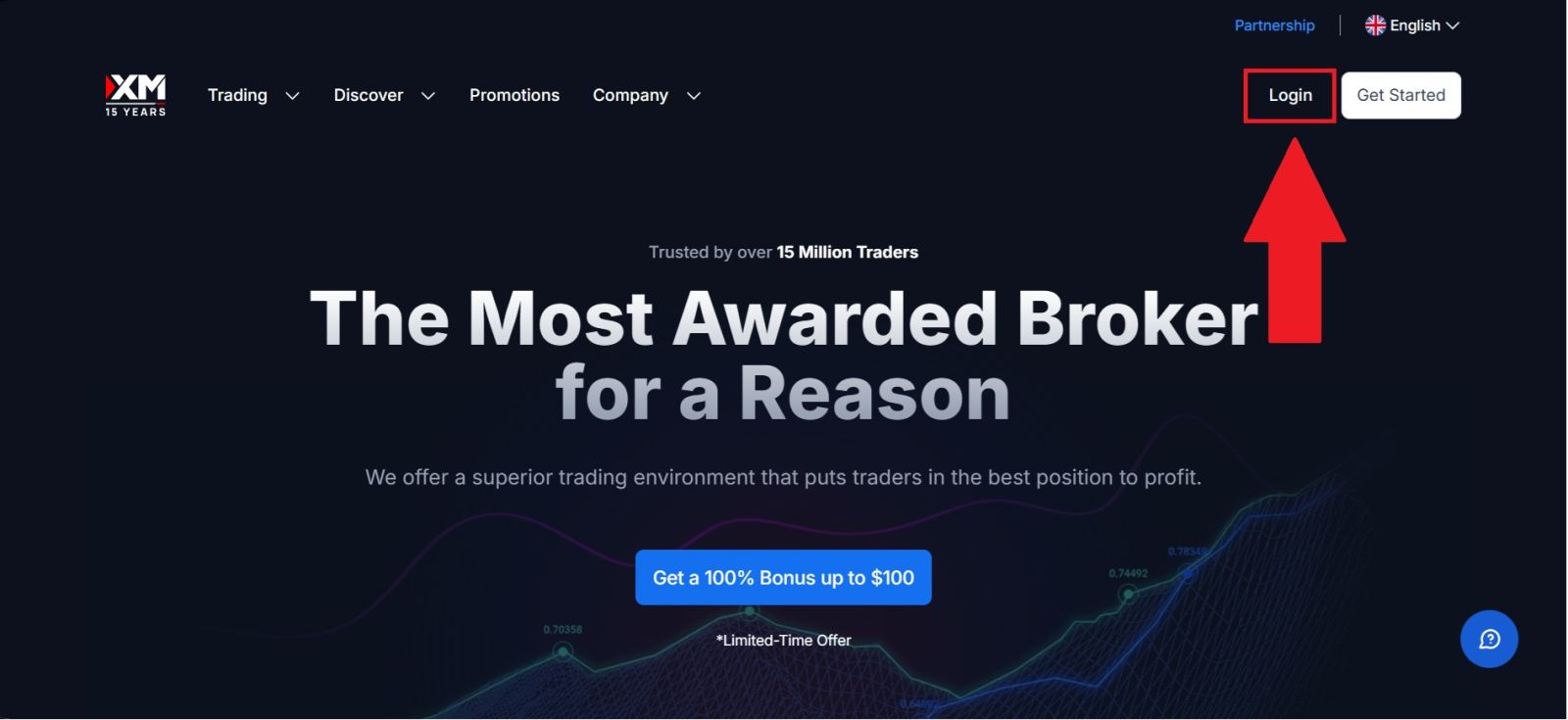
Besøg den officielle XM-hjemmeside, og sørg for, at domænet er korrekt for at undgå phishing-risici.
Klik på knappen "Log ind" på hjemmesiden for at åbne login-siden.
🔹 Trin 2: Indtast dine loginoplysninger
På loginformularen skal du indtaste:
- Din registrerede e-mailadresse
- Din adgangskode
Sørg for:
- Caps Lock er slået fra
- Der er ingen ekstra pladser
- Dine legitimationsoplysninger er korrekte
Klik derefter på Log ind for at fortsætte.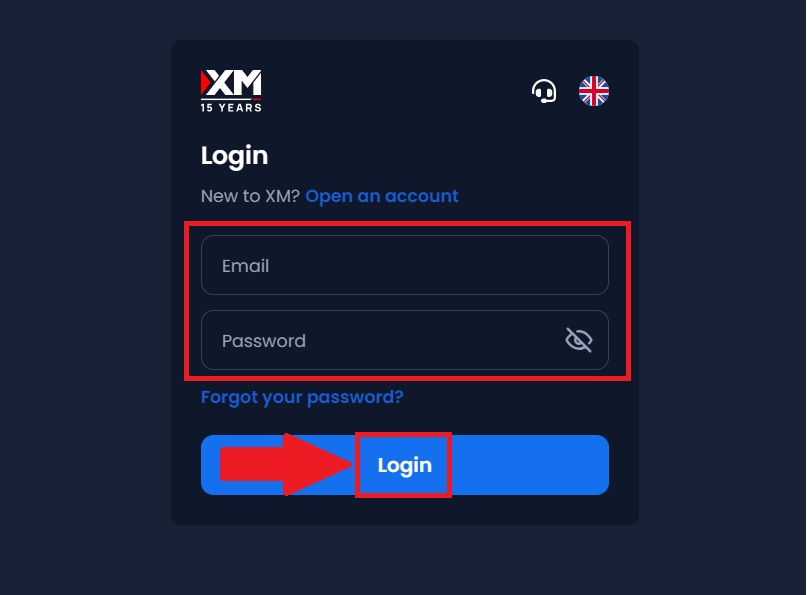
🔹 Trin 3: Fuldfør sikkerhedsverifikation (hvis påkrævet)
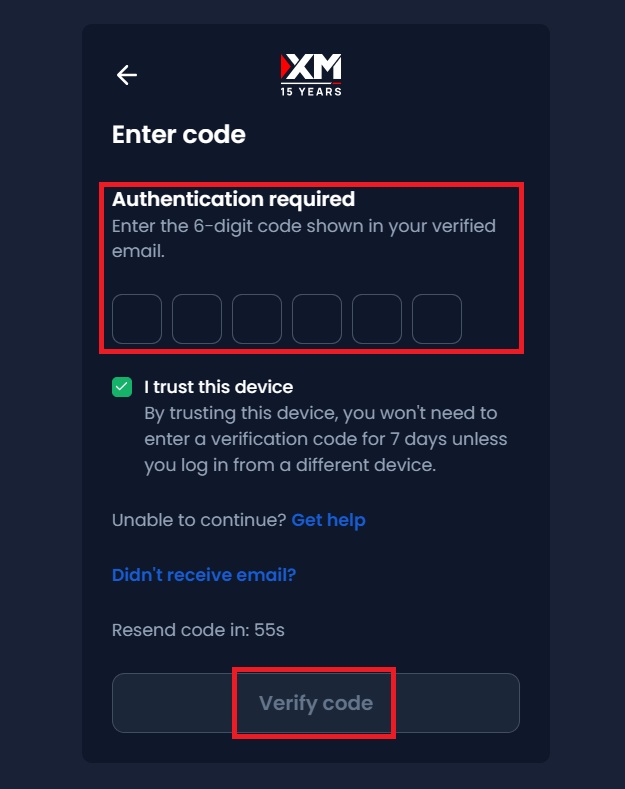
Afhængigt af dine kontosikkerhedsindstillinger kan XM kræve:
- E-mailbekræftelseskode
- Yderligere bekræftelsestrin
Indtast koden korrekt for at få adgang til din konto.
🔹 Trin 4: Få adgang til dit dashboard
Når du er logget ind, bliver du omdirigeret til dit XM-medlemsområde, hvor du kan:
- Administrer dine handelskonti
- Indbetal eller hæv penge
- Adgang til handelsplatforme
- Overvåg din aktivitet
👉 Hvis du ikke har oprettet en konto endnu, så følg denne XM-registreringsvejledning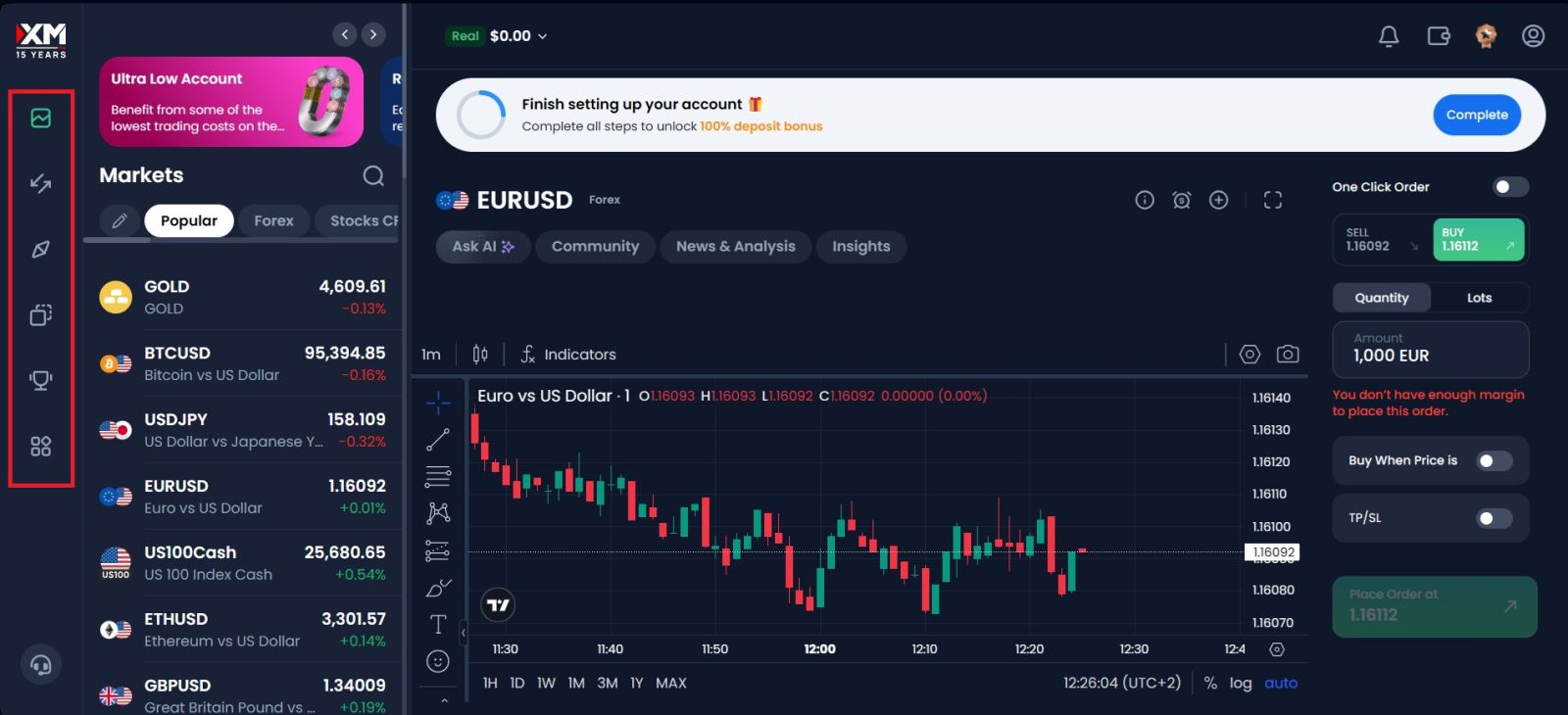
💻 Sådan logger du ind på MT4 / MT5 (Vigtigt)
Mange brugere forveksler XM-hjemmesidelogin med MT4/MT5-login .
Sådan logger du ind på MT4/MT5:
- Brug dit handelskonto-ID (ikke e-mail)
- Indtast din handelsadgangskode
- Vælg den korrekte server
👉 Hvis du vil begynde at handle, så læs: XM handelsguide
⚠️ Almindelige XM-loginproblemer og løsninger
❌ Forkert e-mail eller adgangskode
- Dobbelttjek stavningen
- Nulstil adgangskode, hvis det er nødvendigt
❌ Glemt adgangskode
Klik på "Glemt adgangskode" på loginsiden, og følg instruktionerne for at nulstille din adgangskode via e-mail.
❌ MT4/MT5-login mislykkedes
- Brug korrekt konto-ID (ikke e-mail)
- Tjek servernavnet
- Sørg for, at handelskontoen er aktiv
❌ Konto ikke bekræftet
Hvis din konto ikke er fuldt verificeret, kan nogle funktioner være begrænsede.
👉 Færdiggør din verifikation her: XM-verifikationsguide
❌ Konto låst eller suspenderet
Dette kan ske på grund af flere mislykkede loginforsøg eller sikkerhedsmæssige årsager.
Løsning:
- Vent og prøv igen
- Kontakt XM-support, hvis det er nødvendigt
🔐 Sikkerhedstips til sikker login
Sådan beskytter du din XM-konto:
- Brug en stærk adgangskode
- Undgå at logge ind på offentlige enheder
- Aktivér yderligere sikkerhedsfunktioner
- Del aldrig dine loginoplysninger
Sikkerhed spiller en afgørende rolle i at beskytte dine penge og din handelsaktivitet.
🔗 Hvad skal man gøre efter at have logget ind
Når du har adgang til din konto, skal du:
- Fuldfør kontobekræftelse
- Indbetal penge
- Vælg handelsplatform
- Begynd at handle
👉 Lær, hvordan du indbetaler penge på din konto: XM-indbetalingsguide
✅ Konklusion: Få adgang til din XM-konto problemfrit og sikkert
Det er nemt at logge ind på din XM-konto, når du forstår den korrekte proces og undgår almindelige fejl. Uanset om du tilgår din konto via nettet, MT4 eller MT5, sikrer brugen af de korrekte loginoplysninger og overholdelse af sikkerhedspraksis en problemfri oplevelse.
Ved at løse loginproblemer hurtigt og opretholde kontosikkerheden kan du fokusere på at handle og administrere dine investeringer effektivt.
👉 Fortsæt med at lære XM-systemet: XM Fuld Guide
Inde i hubben finder du alt fra kontoopsætning og verifikation til finansiering, handel og udbetalinger.