ຄູ່ມືການເຂົ້າລະບົບ XM 2026: ວິທີການເຂົ້າເຖິງບັນຊີຂອງທ່ານ, ແກ້ໄຂບັນຫາການເຂົ້າສູ່ລະບົບ ແລະຕັ້ງລະຫັດຜ່ານໃໝ່

ໃນຄູ່ມືນີ້, ທ່ານຈະຮຽນຮູ້ວິທີການເຂົ້າສູ່ລະບົບ XM ໂດຍຂັ້ນຕອນ, ແກ້ໄຂບັນຫາການເຂົ້າສູ່ລະບົບທົ່ວໄປ, ຕັ້ງຄ່າລະຫັດຜ່ານຂອງທ່ານໃຫມ່, ແລະເຂົ້າເຖິງບັນຊີການຄ້າຂອງທ່ານຢ່າງປອດໄພໃນທົ່ວເວທີຕ່າງໆ.

📊 ພາບລວມການເຂົ້າສູ່ລະບົບ XM
XM ມີຫຼາຍວິທີໃນການເຂົ້າເຖິງບັນຊີຂອງທ່ານໂດຍອີງຕາມຈຸດປະສົງຂອງທ່ານ:
- ພື້ນທີ່ສະມາຊິກ XM (ເວັບ) → ຈັດການບັນຊີ, ເງິນຝາກ, ການຖອນເງິນ
- ແພລດຟອມ MT4 / MT5 → ດຳເນີນການຊື້ຂາຍ
- ແອັບ XM → ການຊື້ຂາຍຜ່ານມືຖື ແລະ ການຄຸ້ມຄອງບັນຊີ
ວິທີການເຂົ້າສູ່ລະບົບແຕ່ລະວິທີຮຽກຮ້ອງໃຫ້ມີຂໍ້ມູນປະຈຳຕົວທີ່ແຕກຕ່າງກັນເລັກນ້ອຍ, ເຊິ່ງເປັນແຫຼ່ງທີ່ມາຂອງຄວາມສັບສົນທົ່ວໄປສຳລັບຜູ້ເລີ່ມຕົ້ນ.
🚀 ວິທີການເຂົ້າສູ່ລະບົບ XM ເທື່ອລະຂັ້ນຕອນ
🔹 ຂັ້ນຕອນທີ 1: ໄປທີ່ເວັບໄຊທ໌ທາງການຂອງ XM
ເຂົ້າເບິ່ງເວັບໄຊທ໌ທາງການຂອງ XM ແລະຮັບປະກັນວ່າໂດເມນຖືກຕ້ອງເພື່ອຫຼີກເວັ້ນຄວາມສ່ຽງດ້ານການຫຼອກລວງ.
ໃຫ້ຄລິກໃສ່ ປຸ່ມ “ເຂົ້າສູ່ລະບົບ” ໃນໜ້າຫຼັກເພື່ອເປີດໜ້າເຂົ້າສູ່ລະບົບ.
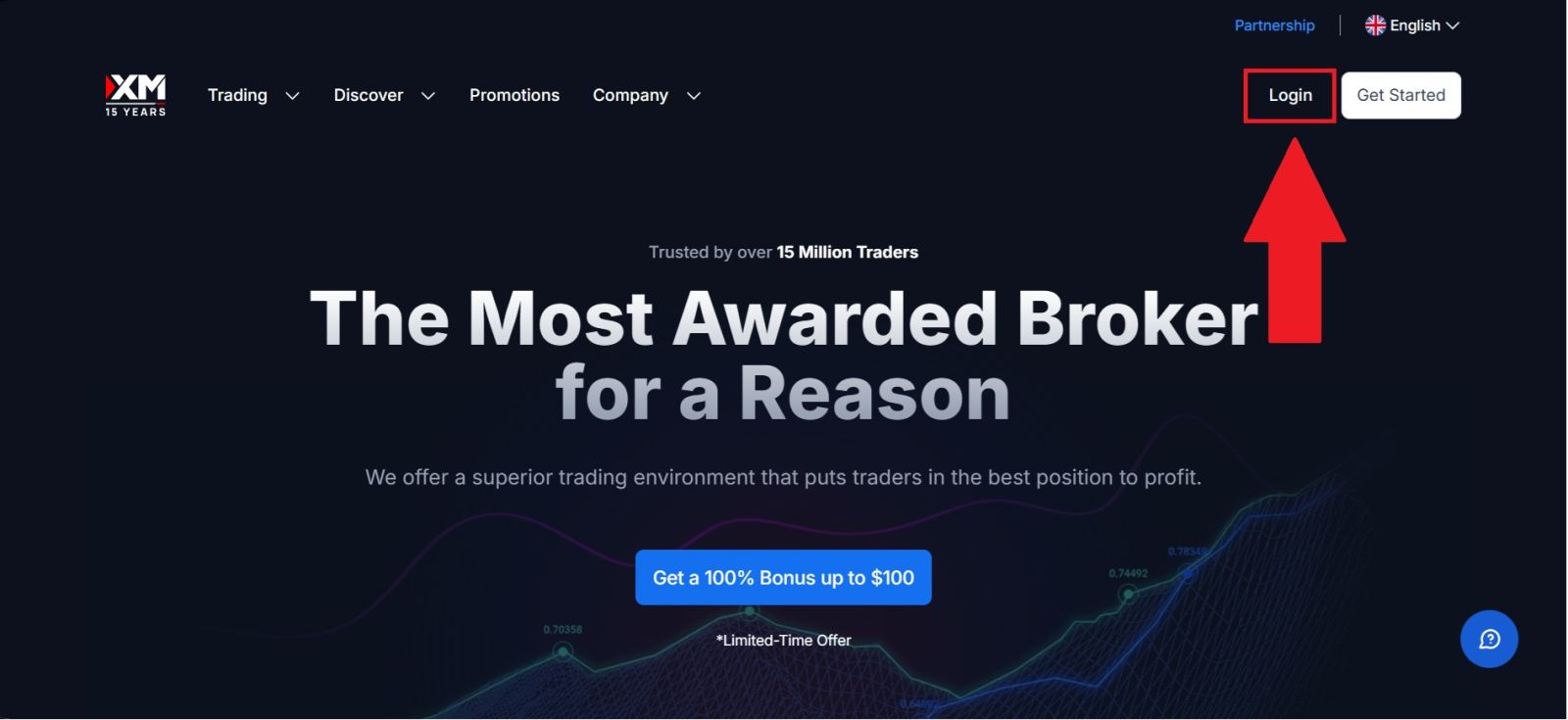
🔹 ຂັ້ນຕອນທີ 2: ໃສ່ຂໍ້ມູນປະຈຳຕົວເຂົ້າສູ່ລະບົບຂອງທ່ານ
ໃນແບບຟອມເຂົ້າສູ່ລະບົບ, ໃສ່:
- ທີ່ຢູ່ອີເມວທີ່ລົງທະບຽນຂອງທ່ານ
- ລະຫັດຜ່ານຂອງທ່ານ
ໃຫ້ແນ່ໃຈວ່າ:
- ປຸ່ມ Caps Lock ປິດຢູ່
- ບໍ່ມີພື້ນທີ່ເພີ່ມເຕີມ
- ຂໍ້ມູນປະຈຳຕົວຂອງທ່ານຖືກຕ້ອງ
ຈາກນັ້ນຄລິກ ເຂົ້າສູ່ລະບົບ ເພື່ອດຳເນີນການຕໍ່ໄປ.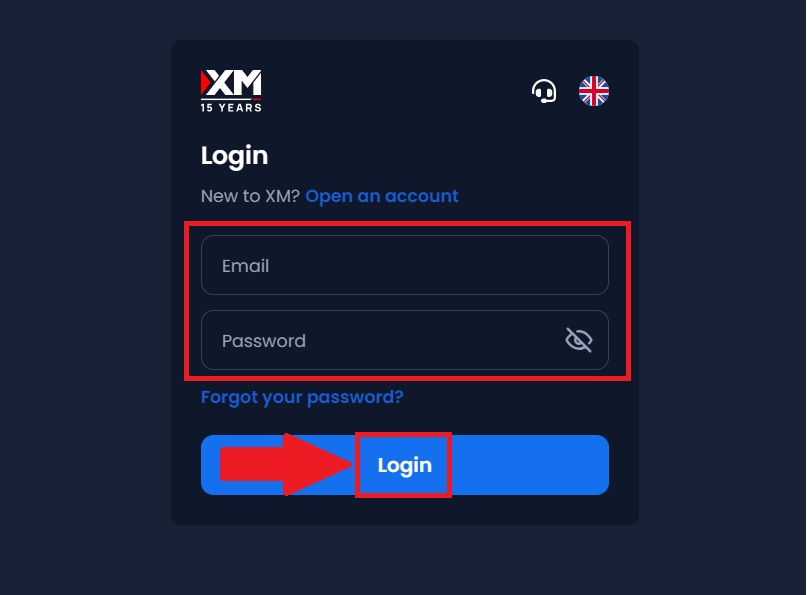
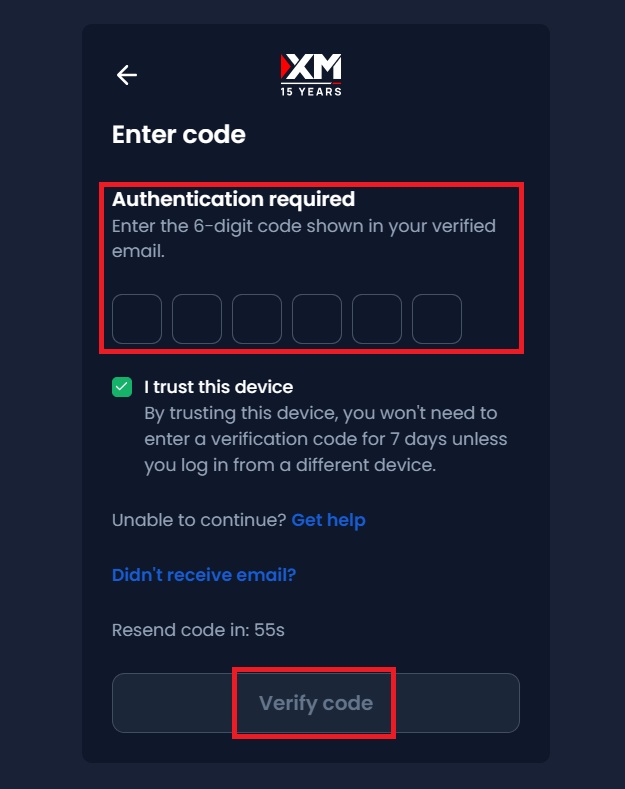
🔹 ຂັ້ນຕອນທີ 3: ຢືນຢັນຄວາມປອດໄພໃຫ້ສຳເລັດ (ຖ້າຕ້ອງການ)
ອີງຕາມການຕັ້ງຄ່າຄວາມປອດໄພບັນຊີຂອງທ່ານ, XM ອາດຈະຕ້ອງການ:
- ລະຫັດຢືນຢັນອີເມວ
- ຂັ້ນຕອນການຢືນຢັນເພີ່ມເຕີມ
ໃສ່ລະຫັດໃຫ້ຖືກຕ້ອງເພື່ອເຂົ້າເຖິງບັນຊີຂອງທ່ານ.
🔹 ຂັ້ນຕອນທີ 4: ເຂົ້າເຖິງແຜງຄວບຄຸມຂອງທ່ານ
ເມື່ອເຂົ້າສູ່ລະບົບແລ້ວ, ທ່ານຈະຖືກໂອນໄປຫາພື້ນທີ່ສະມາຊິກ XM ຂອງທ່ານບ່ອນທີ່ທ່ານສາມາດ:
- ຈັດການບັນຊີການຊື້ຂາຍຂອງທ່ານ
- ຝາກ ຫຼື ຖອນເງິນ
- ເຂົ້າເຖິງແພລດຟອມການຊື້ຂາຍ
- ຕິດຕາມກິດຈະກຳຂອງທ່ານ
👉 ຖ້າທ່ານຍັງບໍ່ທັນໄດ້ສ້າງບັນຊີ, ໃຫ້ປະຕິບັດຕາມ ຄູ່ມືການລົງທະບຽນ XM ນີ້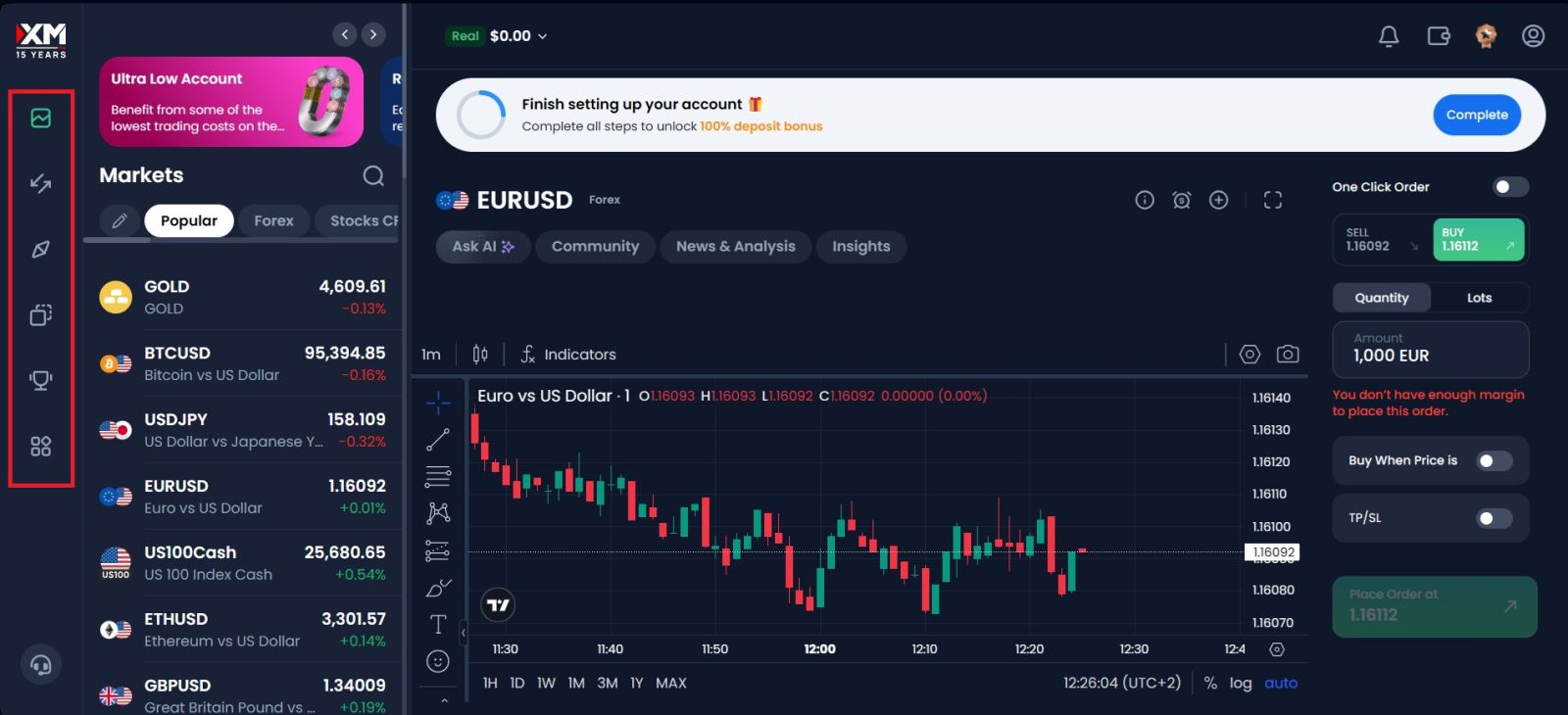
💻 ວິທີການເຂົ້າສູ່ລະບົບ MT4 / MT5 (ສຳຄັນ)
ຜູ້ໃຊ້ຫຼາຍຄົນສັບສົນ ການເຂົ້າສູ່ລະບົບເວັບໄຊທ໌ XM ກັບ ການເຂົ້າສູ່ລະບົບ MT4/MT5 .
ເພື່ອເຂົ້າສູ່ລະບົບ MT4/MT5:
- ໃຊ້ ID ບັນຊີການຊື້ຂາຍຂອງທ່ານ (ບໍ່ແມ່ນອີເມວ)
- ໃສ່ ລະຫັດຜ່ານການຊື້ຂາຍ ຂອງທ່ານ
- ເລືອກເຊີບເວີທີ່ຖືກຕ້ອງ
👉 ຖ້າທ່ານຕ້ອງການເລີ່ມຕົ້ນການຊື້ຂາຍ, ອ່ານ: ຄູ່ມືການຊື້ຂາຍ XM
⚠️ ບັນຫາ ແລະ ວິທີແກ້ໄຂທົ່ວໄປໃນການເຂົ້າສູ່ລະບົບ XM
❌ ອີເມວ ຫຼື ລະຫັດຜ່ານບໍ່ຖືກຕ້ອງ
- ກວດສອບການສະກົດຄຳສອງຄັ້ງ
- ຣີເຊັດລະຫັດຜ່ານຖ້າຈຳເປັນ
❌ລືມລະຫັດຜ່ານ
ຄລິກ “ລືມລະຫັດຜ່ານ” ໃນໜ້າເຂົ້າສູ່ລະບົບ ແລະ ປະຕິບັດຕາມຄຳແນະນຳເພື່ອຕັ້ງລະຫັດຜ່ານຂອງທ່ານຄືນໃໝ່ຜ່ານທາງອີເມວ.
❌ ການເຂົ້າສູ່ລະບົບ MT4/MT5 ລົ້ມເຫຼວ
- ໃຊ້ ID ບັນຊີທີ່ຖືກຕ້ອງ (ບໍ່ແມ່ນອີເມວ)
- ກວດສອບຊື່ເຊີບເວີ
- ຮັບປະກັນວ່າບັນຊີການຊື້ຂາຍມີການເຄື່ອນໄຫວ
❌ ບັນຊີບໍ່ໄດ້ຮັບການຢືນຢັນ
ຖ້າບັນຊີຂອງທ່ານບໍ່ໄດ້ຮັບການຢັ້ງຢືນຢ່າງຄົບຖ້ວນ, ບາງຄຸນສົມບັດອາດຈະຖືກຈຳກັດ.
👉 ສຳເລັດການຢັ້ງຢືນຂອງທ່ານທີ່ນີ້: ຄູ່ມືການຢັ້ງຢືນ XM
❌ ບັນຊີຖືກລັອກ ຫຼື ຖືກໂຈະ
ນີ້ອາດເກີດຂຶ້ນຍ້ອນຄວາມພະຍາຍາມເຂົ້າສູ່ລະບົບຫຼາຍຄັ້ງທີ່ລົ້ມເຫຼວ ຫຼື ເຫດຜົນດ້ານຄວາມປອດໄພ.
ວິທີແກ້ໄຂ:
- ລໍຖ້າແລະລອງໃໝ່ອີກຄັ້ງ
- ຕິດຕໍ່ຝ່າຍສະໜັບສະໜູນ XM ຖ້າຈຳເປັນ
🔐 ຄຳແນະນຳດ້ານຄວາມປອດໄພສຳລັບການເຂົ້າສູ່ລະບົບຢ່າງປອດໄພ
ເພື່ອປົກປ້ອງບັນຊີ XM ຂອງທ່ານ:
- ໃຊ້ລະຫັດຜ່ານທີ່ເຂັ້ມແຂງ
- ຫຼີກລ່ຽງການເຂົ້າສູ່ລະບົບໃນອຸປະກອນສາທາລະນະ
- ເປີດໃຊ້ຄຸນສົມບັດຄວາມປອດໄພເພີ່ມເຕີມ
- ຢ່າແບ່ງປັນຂໍ້ມູນປະຈຳຕົວເຂົ້າສູ່ລະບົບຂອງທ່ານ
ຄວາມປອດໄພມີບົດບາດສຳຄັນໃນການປົກປ້ອງເງິນທຶນ ແລະ ກິດຈະກຳການຊື້ຂາຍຂອງທ່ານ.
🔗 ສິ່ງທີ່ຄວນເຮັດຫຼັງຈາກເຂົ້າສູ່ລະບົບແລ້ວ
ເມື່ອທ່ານເຂົ້າເຖິງບັນຊີຂອງທ່ານແລ້ວ, ທ່ານຄວນ:
- ສຳເລັດການຢັ້ງຢືນບັນຊີ
- ຝາກເງິນ
- ເລືອກແພລດຟອມການຊື້ຂາຍ
- ເລີ່ມການຊື້ຂາຍ
👉 ຮຽນຮູ້ວິທີການຝາກເງິນເຂົ້າບັນຊີຂອງທ່ານ: ຄູ່ມືການຝາກເງິນ XM
✅ ສະຫຼຸບ: ເຂົ້າເຖິງບັນຊີ XM ຂອງທ່ານຢ່າງລາບລື່ນ ແລະ ປອດໄພ
ການເຂົ້າສູ່ລະບົບບັນຊີ XM ຂອງທ່ານແມ່ນງ່າຍດາຍເມື່ອທ່ານເຂົ້າໃຈຂັ້ນຕອນທີ່ຖືກຕ້ອງ ແລະ ຫຼີກລ່ຽງຄວາມຜິດພາດທົ່ວໄປ. ບໍ່ວ່າທ່ານຈະເຂົ້າເຖິງບັນຊີຂອງທ່ານຜ່ານເວັບ, MT4, ຫຼື MT5, ການໃຊ້ຂໍ້ມູນປະຈຳຕົວທີ່ຖືກຕ້ອງ ແລະ ການປະຕິບັດຕາມການປະຕິບັດດ້ານຄວາມປອດໄພຮັບປະກັນປະສົບການທີ່ລຽບງ່າຍ.
ໂດຍການແກ້ໄຂບັນຫາການເຂົ້າສູ່ລະບົບຢ່າງວ່ອງໄວ ແລະ ຮັກສາຄວາມປອດໄພຂອງບັນຊີ, ທ່ານສາມາດສຸມໃສ່ການຊື້ຂາຍ ແລະ ການຄຸ້ມຄອງການລົງທຶນຂອງທ່ານໄດ້ຢ່າງມີປະສິດທິພາບ.
👉 ສືບຕໍ່ຮຽນຮູ້ລະບົບ XM: ຄູ່ມືເຕັມຂອງ XM
ພາຍໃນສູນ, ທ່ານຈະພົບເຫັນທຸກຢ່າງຕັ້ງແຕ່ການຕັ້ງຄ່າບັນຊີ ແລະ ການກວດສອບບັນຊີ ຈົນເຖິງການລະດົມທຶນ, ການຊື້ຂາຍ ແລະ ການຖອນເງິນ.