Водич за најавување XM 2026: Како да пристапите до вашата сметка, да ги поправите проблемите со најавувањето и да ја ресетирате лозинката

Во ова упатство, ќе научите како да се најавувате на XM чекор по чекор, да ги решавате вообичаените проблеми со најавувањето, да ја ресетирате лозинката и безбедно да пристапите до вашата трговска сметка на различни платформи.

📊 Преглед на најавување во XM
XM нуди повеќе начини за пристап до вашата сметка во зависност од вашата намена:
- Членска зона на XM (веб) → управување со сметка, депозити, исплати
- MT4 / MT5 платформи → извршување тргувања
- XM апликација → мобилно тргување и управување со сметки
Секој метод на најавување бара малку различни акредитиви, што е чест извор на забуна кај почетниците.
🚀 Како да се најавите на XM чекор по чекор
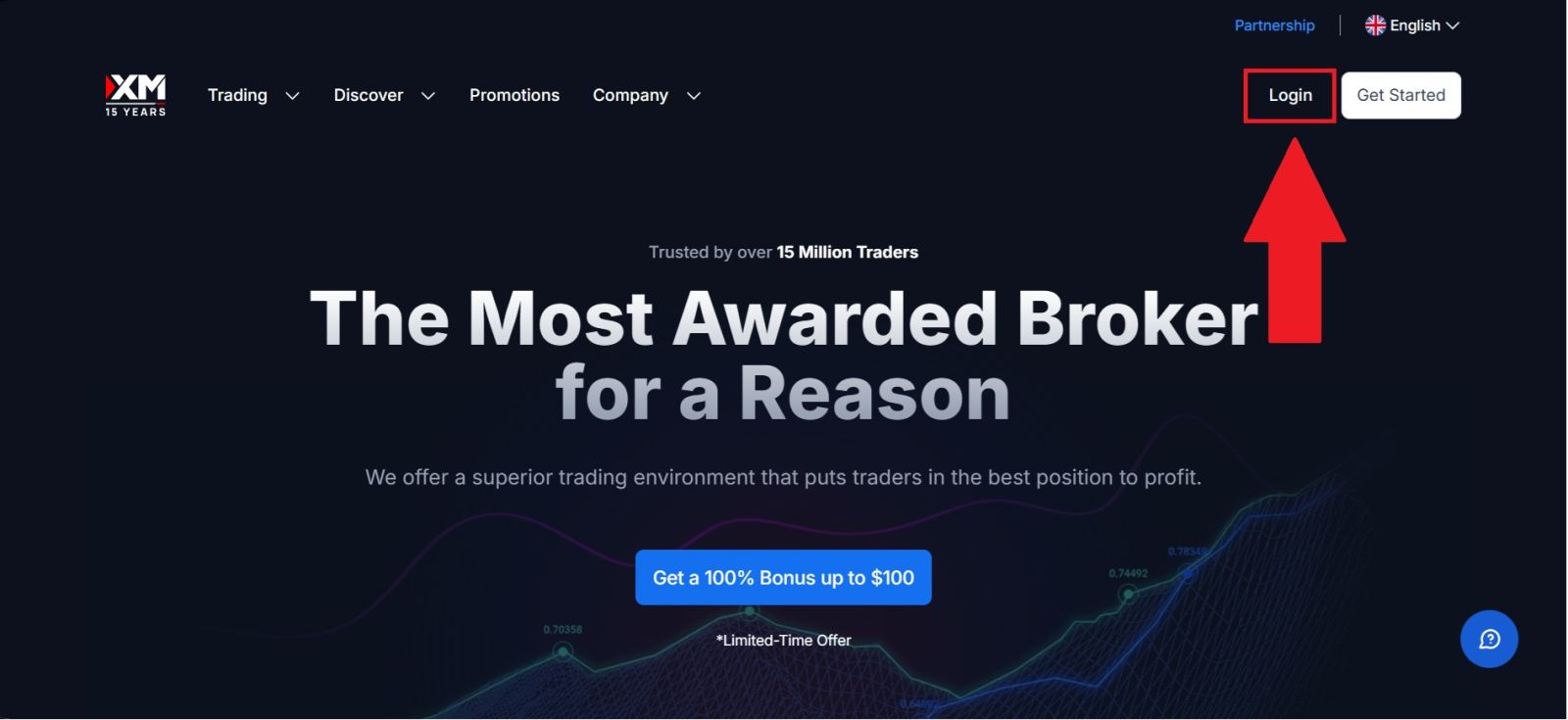
🔹 Чекор 1: Одете на официјалната веб-страница на XM
Посетете ја официјалната веб-страница на XM и проверете дали доменот е точен за да избегнете ризици од фишинг.
Кликнете на копчето „Најави се“ на почетната страница за да ја отворите страницата за најавување.
🔹 Чекор 2: Внесете ги вашите акредитиви за најавување
На формуларот за најавување, внесете:
- Вашата регистрирана е-адреса
- Вашата лозинка
Бидете сигурни дека:
- Caps Lock е исклучено
- Нема дополнителни места
- Вашите акредитиви се точни
Потоа кликнете на Најава за да продолжите.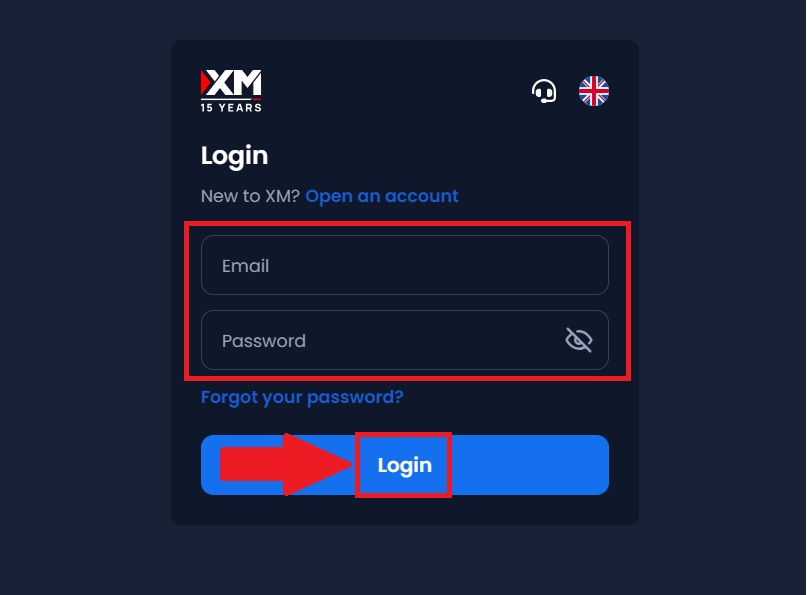
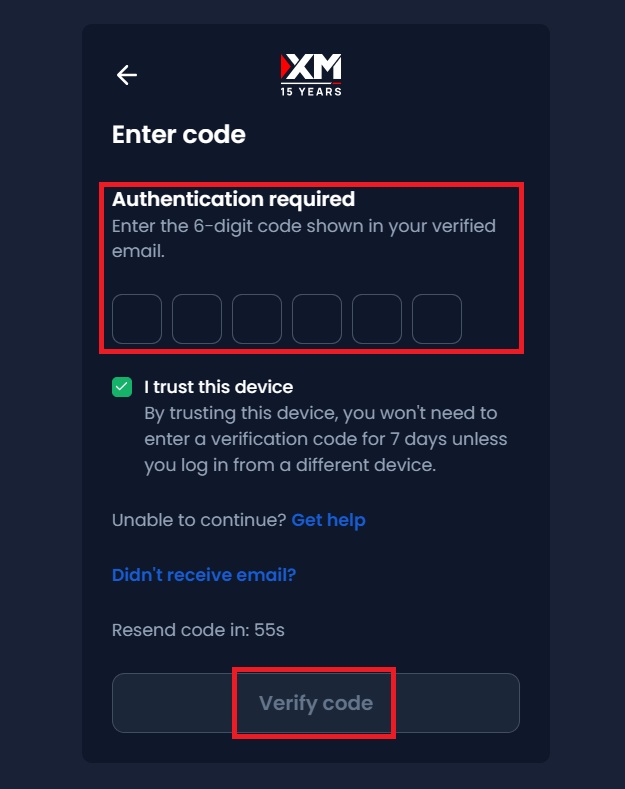
🔹 Чекор 3: Завршете ја безбедносната проверка (доколку е потребно)
Во зависност од безбедносните поставки на вашата сметка, XM може да бара:
- Код за потврда на е-пошта
- Дополнителни чекори за потврда
Внесете го кодот правилно за да пристапите до вашата сметка.
🔹 Чекор 4: Пристапете до вашата контролна табла
Откако ќе се најавите, ќе бидете пренасочени кон вашата XM Членска зона каде што можете:
- Управувајте со вашите трговски сметки
- Депонирајте или повлечете средства
- Пристап до платформи за тргување
- Следете ја вашата активност
👉 Доколку сè уште не сте креирале сметка, следете го ова упатство за регистрација на XM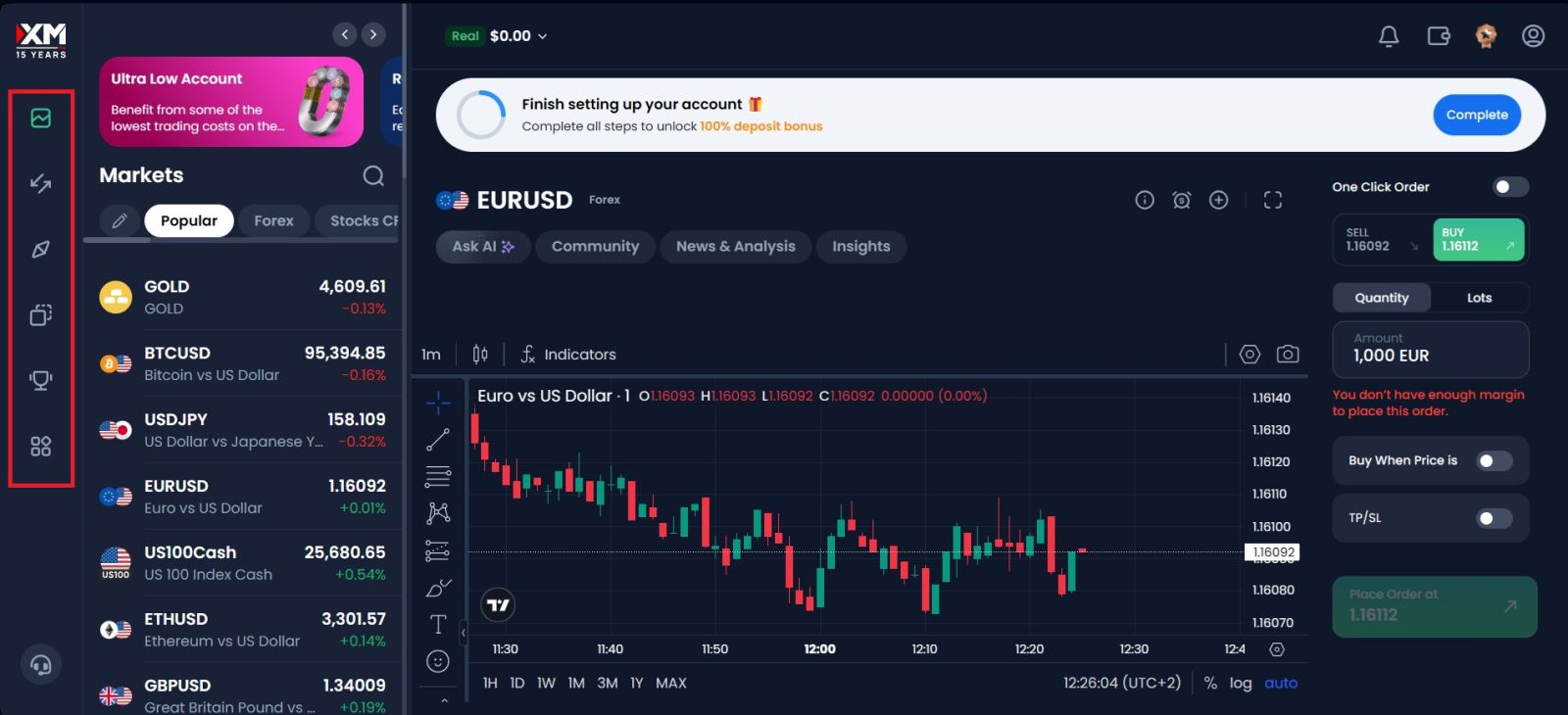
💻 Како да се најавите на MT4 / MT5 (Важно)
Многу корисници го мешаат најавувањето на веб-страницата на XM со најавувањето на MT4/MT5 .
За да се најавите на MT4/MT5:
- Користете го вашиот ID на трговска сметка (не е-пошта)
- Внесете ја вашата лозинка за тргување
- Изберете го точниот сервер
👉 Ако сакате да започнете со тргување, прочитајте: Водич за тргување на XM
⚠️ Чести проблеми и решенија за најавување во XM
❌ Неточна е-пошта или лозинка
- Двојно проверете го правописот
- Ресетирајте ја лозинката доколку е потребно
❌ Заборавена лозинка
Кликнете на „Заборавена лозинка“ на страницата за најавување и следете ги упатствата за да ја ресетирате вашата лозинка преку е-пошта.
❌ Најавувањето на MT4/MT5 не успеа
- Користете го точниот ID на сметката (не е-пошта)
- Проверете го името на серверот
- Осигурајте се дека трговската сметка е активна
❌ Сметката не е потврдена
Ако вашата сметка не е целосно потврдена, некои функции може да бидат ограничени.
👉 Завршете ја вашата верификација тука: XM водич за верификација
❌ Сметката е заклучена или суспендирана
Ова може да се случи поради повеќе неуспешни обиди за најавување или безбедносни причини.
Решение:
- Почекајте и обидете се повторно
- Доколку е потребно, контактирајте ја поддршката на XM
🔐 Безбедносни совети за безбедно најавување
За да ја заштитите вашата XM сметка:
- Користете силна лозинка
- Избегнувајте најавување на јавни уреди
- Овозможете дополнителни безбедносни функции
- Никогаш не ги споделувајте вашите информации за најавување
Безбедноста игра клучна улога во заштитата на вашите средства и трговската активност.
🔗 Што да направите откако ќе се најавите
Откако ќе пристапите до вашата сметка, треба:
- Завршете ја верификацијата на сметката
- Депозитни средства
- Изберете платформа за тргување
- Започнете со тргување
👉 Дознајте како да ја финансирате вашата сметка: Водич за депозити на XM
✅ Заклучок: Пристапете до вашата XM сметка непречено и безбедно
Најавувањето на вашата XM сметка е едноставно кога го разбирате правилниот процес и ги избегнувате вообичаените грешки. Без разлика дали пристапувате до вашата сметка преку веб, MT4 или MT5, користењето на точните акредитиви и следењето на безбедносните практики обезбедува непречено искуство.
Со брзо решавање на проблемите со најавување и одржување на безбедноста на сметката, можете да останете фокусирани на тргување и ефикасно управување со вашите инвестиции.
👉 Продолжете со учење на XM системот: Целосен водич за XM
Внатре во центарот ќе најдете сè, од поставување и верификација на сметка до финансирање, тргување и исплати.