Mac အတွက် XM MT4 သို့ဒေါင်းလုတ်လုပ်ခြင်း, ထည့်သွင်းခြင်းနှင့်ဝင်ရောက်နည်း
Written By

Forex ပွဲစား ပလပ်ဖောင်း နှိုင်းယှဉ် သုတေသီ
ကုန်သွယ်မှုပလပ်ဖောင်းများနှင့် ပွဲစားအကောင့်စနစ်များကို ခွဲခြမ်းစိတ်ဖြာပြီး နှိုင်းယှဉ်ပါ။
Metatrader 4 (MT4) သည်ကျယ်ကျယ်ပြန့်ပြန့်အသုံးဝင်သောကုန်သွယ်ရေးပလက်ဖောင်းတစ်ခုဖြစ်သည်။ XM သည် MacOS ကိုအသုံးပြုသော MCOS ကိုအသုံးပြုသောကုန်သည်များကို အသုံးပြု. ကုန်သည်များကိုအသုံးမ 0 င်သောပြ issues နာများမပါဘဲပလက်ဖောင်း၏စွမ်းရည်ကိုရယူနိုင်ရန်အတွက်အထူးပြုလုပ်ထားသော MT4 ဗားရှင်းကိုပေးထားသည်။
အကယ်. သင်သည် Mac အသုံးပြုသူဖြစ်ပါက XM MT4 တွင်စတင်ရောင်းဝယ်လိုပါကဤလမ်းညွှန်သည်သင့်အားအလွယ်တကူ download ပြုလုပ်ရန်, install လုပ်ရန်နှင့်ဝင်ရောက်ရန်အဆင့်များသို့လမ်းလျှောက်သွားလိမ့်မည်။
အကယ်. သင်သည် Mac အသုံးပြုသူဖြစ်ပါက XM MT4 တွင်စတင်ရောင်းဝယ်လိုပါကဤလမ်းညွှန်သည်သင့်အားအလွယ်တကူ download ပြုလုပ်ရန်, install လုပ်ရန်နှင့်ဝင်ရောက်ရန်အဆင့်များသို့လမ်းလျှောက်သွားလိမ့်မည်။
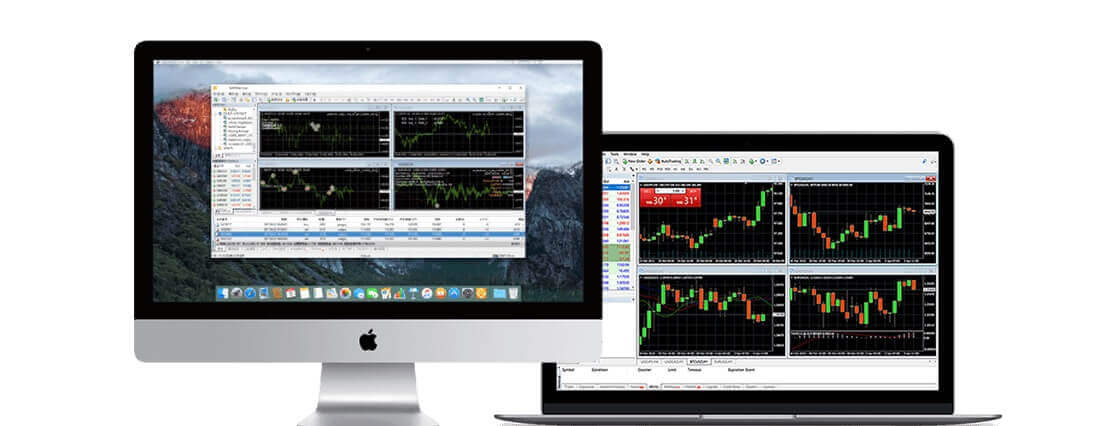
MT4 တွင် Mac ဖြင့် အရောင်းအဝယ်လုပ်ပါ။
သင့် Mac ပေါ်ရှိ Windows ကွန်ပျူတာတွင် သင်ရရှိမည့် အလားတူ လုပ်ဆောင်ချက်ကို ခံစားလိုက်ပါ ။ ၎င်းကို Big Sur အပါအဝင် macOS အားလုံးတွင် ယခုရရှိနိုင်ပါပြီ ။ သင့် Mac တွင် MT4 ကို အကိုးအကားမရှိ၊ ငြင်းဆိုခြင်းမရှိသော အရောင်းအ၀ယ်လုပ်ပြီး 888:1 အထိ အသုံးချပါ။ Mac အတွက် MT4 အင်္ဂါရပ်များ
- Boot Camp သို့မဟုတ် Parallels Desktop အတွက် မလိုအပ်ပါ။
- Forex၊ CFD နှင့် Futures အပါအဝင် တူရိယာ 1000 ကျော်
- 0.6 pips အထိနိမ့်သည်။
- EA (ကျွမ်းကျင်သူအကြံပေး) လုပ်ဆောင်ချက်အပြည့်အစုံ
- 1 ကုန်သွယ်မှုကို နှိပ်ပါ။
- ညွှန်ပြချက် 50 နှင့် ဇယားကွက်ကိရိယာများပါရှိသော နည်းပညာပိုင်းခြားစိတ်ဖြာမှု ကိရိယာများ
- 3 ဇယားအမျိုးအစားများ
- Micro Lot အကောင့်များ
- အကာအကွယ်ပေးထားသည်။

Mac တွင် MT4 ကိုထည့်သွင်းနည်း
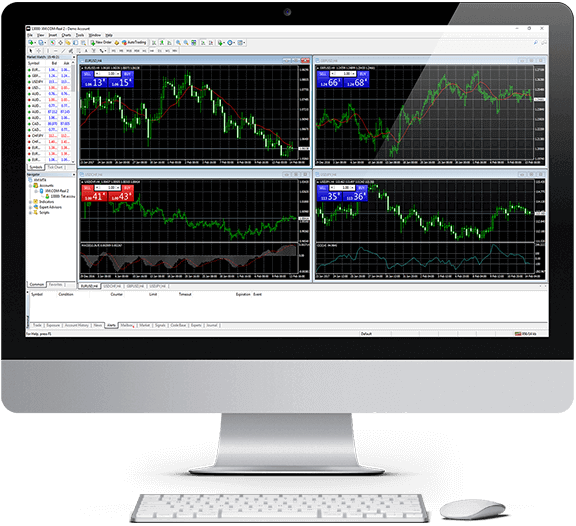
- MetaTrader4.dmg ကိုဖွင့်ပြီး ၎င်းကိုထည့်သွင်းနည်းဆိုင်ရာ ညွှန်ကြားချက်များကို လိုက်နာပါ။
- Applications folder ကိုသွားပြီး MetaTrader4 အက်ပ်ကိုဖွင့်ပါ။
- "အကောင့်များ" ပေါ်တွင်ညာဖက်ကလစ်နှိပ်ပြီး "အကောင့်ဖွင့်ပါ" ကိုရွေးချယ်ပါ။
- ပွဲစားအသစ်ထည့်ရန် + ဆိုင်းဘုတ်ကို နှိပ်ပါ။
- " XMGlobal " လို့ရိုက်ထည့်ပြီး enter နှိပ်ပါ ။
- သင့်အကောင့်တွင် မှတ်ပုံတင်ထားသည့် MT4 ဆာဗာကို ရွေးချယ်ပြီး Next ကို နှိပ်ပါ။
- "လက်ရှိကုန်သွယ်မှုအကောင့်" ကိုရွေးချယ်ပြီးသင်၏ဝင်ရောက်မှုနှင့်စကားဝှက်ကိုရိုက်ထည့်ပါ။
- Finish ကို နှိပ်ပါ။
macOS အတွက် MT4 ကို ယခု ဒေါင်းလုဒ်လုပ်ပါ။
Mac MT4 တွင် Expert Advisors/Indicators များကို ထည့်သွင်းပြီး မှတ်တမ်းဖိုင်များကို ဝင်ရောက်နည်း
- သင်၏ Mac ရှိ Finder တွင်၊ Go Go to Folder ကို ရွေးချယ်ပါ။
- အောက်ပါလမ်းကြောင်းကို ကူး/ကူးထည့် ကာ ကျွန်ုပ်၏အသုံးပြုသူကို သင့် Mac ၏အသုံးပြုသူအမည်ဖြင့် အစားထိုးပါ- /Users/my-user/Library/Application Support/MetaTrader 4/Bottles/metatrader4/drive_c/Program Files/MetaTrader 4/
- MQL4/Experts ဖိုဒါတွင် ကျွမ်းကျင်အကြံပေးသူများကို ထည့်သွင်းပြီး MetaTrader4 ကို ပြန်လည်စတင်ရန် အပလီကေးရှင်းသည် သင်၏ EA များကို မှတ်မိနိုင်စေရန်၊
- အညွှန်းကိန်းများကို MQL4/Indicators ဖိုင်တွဲတွင် ထည့်သွင်းပြီး MetaTrader4 ကို ပြန်လည်စတင်ရန် အပလီကေးရှင်းသည် သင်၏ အညွှန်းကိန်းများကို မှတ်မိနိုင်စေရန်၊
- မှတ်တမ်းဖိုင်တွဲအောက်ရှိ မှတ်တမ်းဖိုင်များကို ရှာပါ။
_
Mac အတွက် MT4 အဓိကအင်္ဂါရပ်များ
- ကျွမ်းကျင်သူအကြံပေးများနှင့် စိတ်ကြိုက်ညွှန်ကိန်းများနှင့်အတူ အလုပ်လုပ်သည်။
- 1 ကုန်သွယ်မှုကို နှိပ်ပါ။
- အညွှန်းကိန်း 50 ကျော်နှင့် ဇယားကွက်ကိရိယာများဖြင့် နည်းပညာပိုင်းခြားစိတ်ဖြာမှုကို ပြီးပြည့်စုံအောင် လုပ်ဆောင်ပါ။
- ပြည်တွင်းစာပို့စနစ်
- အမှာစာအများအပြားကို ကိုင်တွယ်သည်။
- အမျိုးမျိုးသော စိတ်ကြိုက်ညွှန်းကိန်းများနှင့် မတူညီသောကာလများကို ဖန်တီးပါ။
- မှတ်တမ်းဒေတာဘေ့စ်စီမံခန့်ခွဲမှု၊ နှင့် သမိုင်းအချက်အလက် တင်ပို့/တင်သွင်းခြင်း။
- ဒေတာ အရန်သိမ်းခြင်းနှင့် လုံခြုံရေး အပြည့်အဝ အာမခံပါသည်။
- MetaTrader 4 နှင့် MetaQuotes ဘာသာစကား 4 အတွက် Built-in အကူအညီလမ်းညွှန်များ
Mac MT4 ကို Uninstall လုပ်နည်း
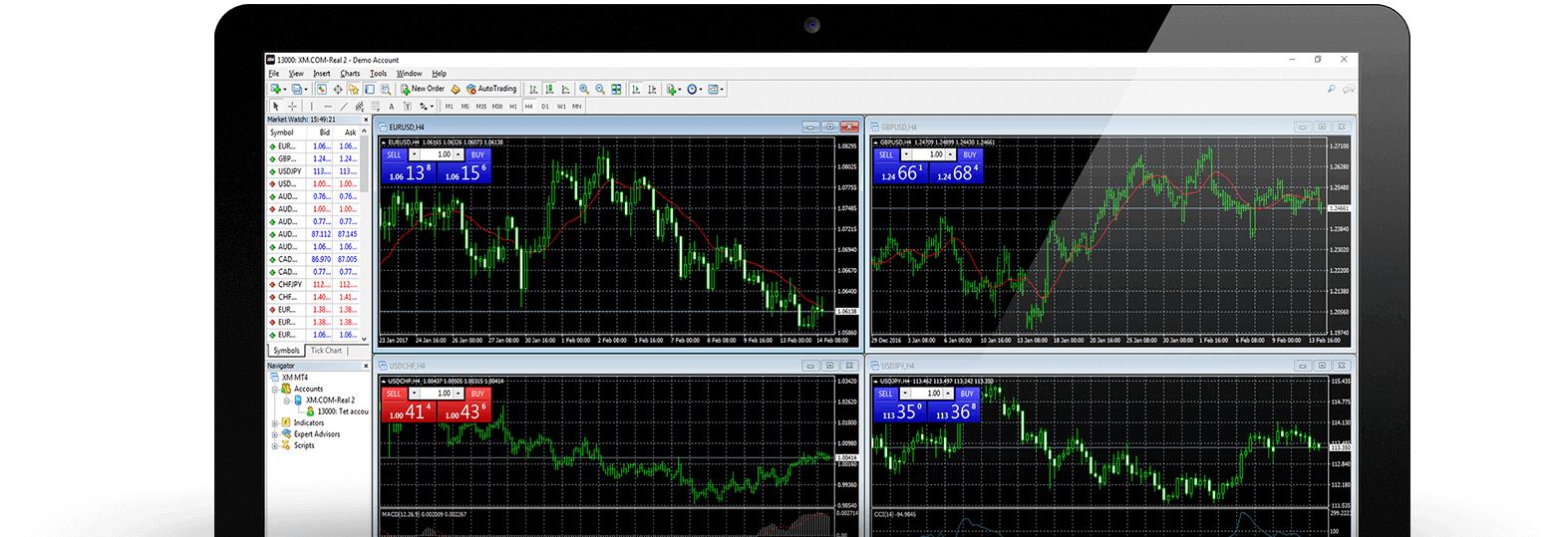
- အဆင့် 1 : သင်၏ Applications ဖိုဒါကိုဖွင့်ပါ။
- အဆင့် 2- Mac MT4 ကို အမှိုက်ပုံးသို့ ရွှေ့ပါ။
XM MT4 အမေးအဖြေများ
MT4 (PC/Mac) တွင် ကျွန်ုပ်၏ဆာဗာအမည်ကို မည်သို့ရှာနိုင်မည်နည်း။
ဖိုင်ကိုနှိပ်ပါ - ဝင်းဒိုးအသစ်တစ်ခုဖွင့်သည့် "ကုန်သွယ်မှုဆာဗာများ" ကိုဖွင့်သည့် "အကောင့်ဖွင့်ပါ" ကိုနှိပ်ပါ - အောက်သို့ဆင်းကာ "Add new broker" တွင် + ဆိုင်းဘုတ်ကိုနှိပ်ပြီးနောက် XM ကိုရိုက်ပြီး "စကင်န်" ကိုနှိပ်ပါ။စကင်န်ဖတ်ခြင်းပြီးသည်နှင့် "Cancel" ကိုနှိပ်ခြင်းဖြင့် ဤဝင်းဒိုးကိုပိတ်ပါ။
၎င်းကိုလုပ်ဆောင်ပြီးနောက်၊ သင်၏ဆာဗာအမည်ရှိမရှိကြည့်ရှုရန် "File" - "ကုန်သွယ်အကောင့်သို့ဝင်ရောက်ရန်" ကိုနှိပ်ခြင်းဖြင့် ထပ်မံဝင်ရောက်ရန်ကြိုးစားပါ။
MT4 ပလပ်ဖောင်းကို ဘယ်လိုဝင်ရောက်ခွင့်ရနိုင်မလဲ။
MT4 ပလပ်ဖောင်းတွင် အရောင်းအဝယ်စတင်ရန် သင့်တွင် MT4 ကုန်သွယ်မှုအကောင့်တစ်ခုရှိရန် လိုအပ်သည်။ သင့်တွင် ရှိပြီးသား MT5 အကောင့်တစ်ခုရှိပါက MT4 ပလပ်ဖောင်းပေါ်တွင် ကုန်သွယ်မှုပြုလုပ်ရန် မဖြစ်နိုင်ပါ။ MT4 ပလပ်ဖောင်းကိုဒေါင်းလုဒ်လုပ်ရန် ဤနေရာကို နှိပ်ပါ ။
MT4 သို့ဝင်ရောက်ရန် ကျွန်ုပ်၏ MT5 အကောင့် ID ကို သုံးနိုင်ပါသလား။
မဟုတ်ဘူး၊ မလုပ်နိုင်ဘူး။ သင့်တွင် MT4 ကုန်သွယ်မှုအကောင့်တစ်ခုရှိရန် လိုအပ်သည်။ MT4 အကောင့်ဖွင့်ရန် ဤနေရာကို နှိပ်ပါ ။
ကျွန်ုပ်၏ MT4 အကောင့်ကို မည်သို့အတည်ပြုနိုင်မည်နည်း။
အကယ်၍ သင်သည် MT5 အကောင့်တစ်ခုရှိ XM client ဖြစ်နေပြီဆိုလျှင်၊ သင်သည် သင်၏ တရားဝင်အထောက်အထားစာရွက်စာတမ်းများကို ပြန်လည်တင်ပြစရာမလိုဘဲ Members Area မှ နောက်ထပ် MT4 အကောင့်တစ်ခုကို ဖွင့်နိုင်ပါသည်။ သို့သော်၊ သင်သည် ဖောက်သည်အသစ်ဖြစ်ပါက သင်သည် လိုအပ်သော တရားဝင်အထောက်အထားစာရွက်စာတမ်းများ (ဆိုလိုသည်မှာ သက်သေခံအထောက်အထားနှင့် နေထိုင်ခွင့်အထောက်အထား) ကို ပေးဆောင်ရန် လိုအပ်ပါသည်။
ကျွန်ုပ်၏လက်ရှိ MT4 ကုန်သွယ်မှုအကောင့်ဖြင့် စတော့ CFD များကို ရောင်းဝယ်နိုင်ပါသလား။
မဟုတ်ဘူး၊ မလုပ်နိုင်ဘူး။ စတော့ရှယ်ယာ CFD များကိုရောင်းဝယ်ဖောက်ကားရန်အတွက် MT5 ကုန်သွယ်မှုအကောင့်တစ်ခုရှိရန်လိုအပ်သည်။ MT5 အကောင့်ဖွင့်ရန် ဤနေရာကို နှိပ်ပါ ။
MT4 တွင် မည်သည့်တူရိယာများ ရောင်းဝယ်နိုင်သနည်း။
MT4 ပလပ်ဖောင်းတွင်၊ သင်သည် စတော့အညွှန်းကိန်းများ၊ Forex၊ အဖိုးတန်သတ္တုများနှင့် စွမ်းအင်များအပါအဝင် XM တွင် ရရှိနိုင်သော တူရိယာအားလုံးကို ရောင်းဝယ်နိုင်ပါသည်။ တစ်ဦးချင်းစတော့ရှယ်ယာများကို MT5 တွင်သာရနိုင်သည်။နိဂုံး- Mac အတွက် XM MT4 တွင် ချောမွေ့စွာ ကုန်သွယ်မှု
Mac အတွက် XM MT4 သည် macOS အသုံးပြုသူများအတွက် အားကောင်းပြီး အသုံးပြုရလွယ်ကူသော ကုန်သွယ်မှုအတွေ့အကြုံကို ပေးဆောင်ပါသည်။ ဤလမ်းညွှန်တွင်ဖော်ပြထားသောအဆင့်များကိုလိုက်နာခြင်းဖြင့်၊ သင်သည်အဆင့်မြင့်ကုန်သွယ်ကိရိယာများနှင့်အချိန်နှင့်တစ်ပြေးညီစျေးကွက်ဒေတာများသို့ဝင်ရောက်ခွင့်ပေးခြင်းဖြင့်ပလပ်ဖောင်းသို့အလွယ်တကူဒေါင်းလုဒ်လုပ်၊ ထည့်သွင်းကာဝင်ရောက်နိုင်သည်။သင်သည် အရောင်းအ၀ယ်လုပ်သူ သို့မဟုတ် အတွေ့အကြုံရှိသော ကုန်သည်ဖြစ်ပါစေ၊ Mac အတွက် XM MT4 သည် ငွေကြေးဈေးကွက်တွင် အောင်မြင်ရန် လိုအပ်သော ယုံကြည်စိတ်ချရမှုနှင့် လုပ်ဆောင်နိုင်စွမ်းများကို ပေးဆောင်သည်။ ယနေ့စတင်ပြီး အရောင်းအဝယ်ဖြစ်နိုင်ချေကို XM ဖြင့် ဖွင့်ပါ။