XM Login Guide 2026: Hvordan få tilgang til kontoen din, fikse påloggingsproblemer og tilbakestille passord

I denne veiledningen lærer du hvordan du logger på XM trinn for trinn, løser vanlige påloggingsproblemer, tilbakestiller passordet ditt og får sikker tilgang til handelskontoen din på forskjellige plattformer.

📊 XM-påloggingsoversikt
XM tilbyr flere måter å få tilgang til kontoen din på, avhengig av formålet ditt:
- XM-medlemsområde (nett) → administrer konto, innskudd, uttak
- MT4/MT5-plattformer → utfør handler
- XM-appen → mobilhandel og kontoadministrasjon
Hver innloggingsmetode krever litt forskjellige påloggingsinformasjon, noe som er en vanlig kilde til forvirring for nybegynnere.
🚀 Slik logger du deg på XM trinn for trinn
🔹 Trinn 1: Gå til det offisielle XM-nettstedet
Gå til det offisielle XM-nettstedet og sørg for at domenet er riktig for å unngå phishing-risiko.
Klikk på «Logg inn» -knappen på hjemmesiden for å åpne innloggingssiden.

🔹 Trinn 2: Skriv inn påloggingsinformasjonen din
På innloggingsskjemaet skriver du inn:
- Din registrerte e-postadresse
- Passordet ditt
Sørg for at:
- Caps Lock er av
- Det er ingen ekstra mellomrom
- Legitimasjonen din er korrekt
Klikk deretter på Logg inn for å fortsette.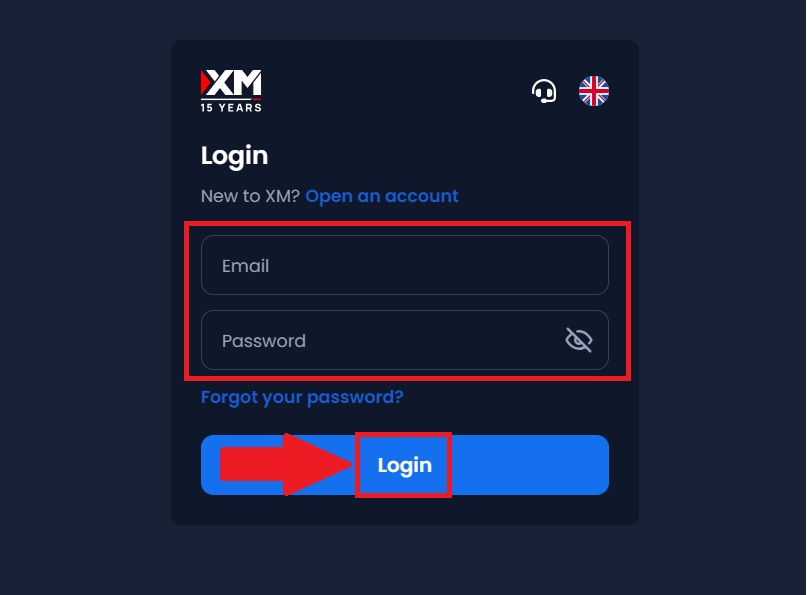
🔹 Trinn 3: Fullfør sikkerhetsverifisering (hvis nødvendig)
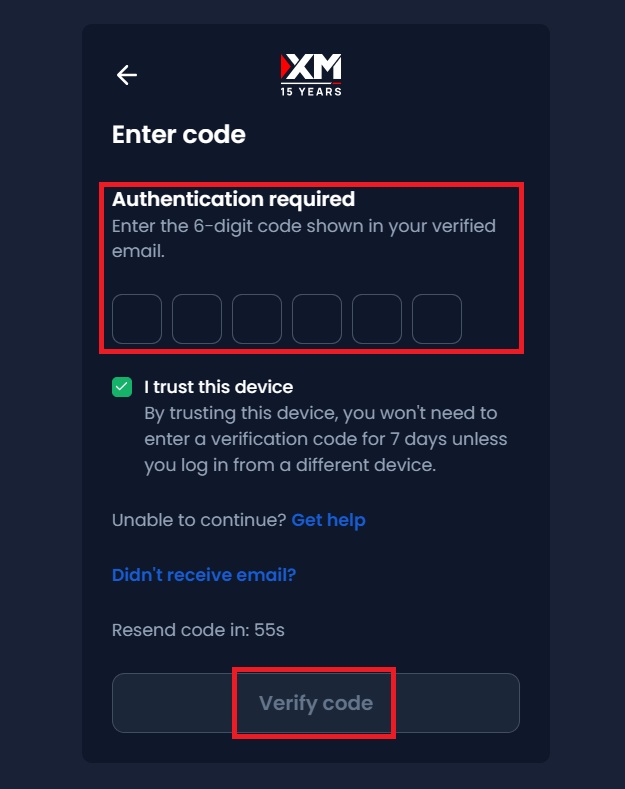
Avhengig av sikkerhetsinnstillingene i kontoen din, kan XM kreve følgende:
- E-postbekreftelseskode
- Ytterligere bekreftelsestrinn
Skriv inn koden riktig for å få tilgang til kontoen din.
🔹 Trinn 4: Få tilgang til dashbordet ditt
Når du er logget inn, blir du omdirigert til XM-medlemsområdet ditt, hvor du kan:
- Administrer handelskontoene dine
- Sett inn eller ta ut penger
- Tilgang til handelsplattformer
- Overvåk aktiviteten din
👉 Hvis du ikke har opprettet en konto ennå, følg denne XM-registreringsveiledningen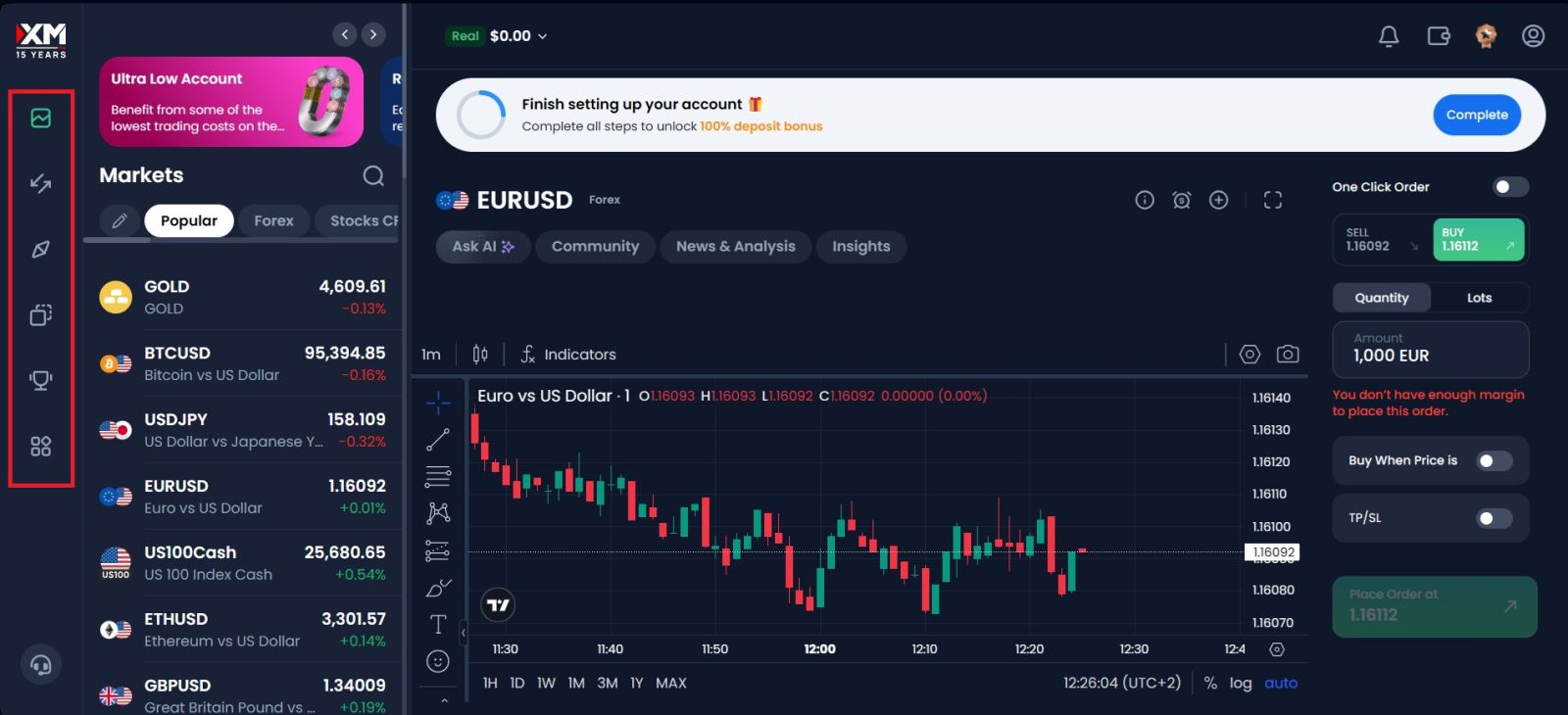
💻 Slik logger du inn på MT4 / MT5 (Viktig)
Mange brukere forveksler XM-nettstedinnlogging med MT4/MT5-innlogging .
For å logge inn på MT4/MT5:
- Bruk handelskonto-ID-en din (ikke e-postadressen)
- Skriv inn handelspassordet ditt
- Velg riktig server
👉 Hvis du vil begynne å handle, les: XM-handelsguide
⚠️ Vanlige XM-påloggingsproblemer og løsninger
❌ Feil e-post eller passord
- Dobbeltsjekk stavemåten
- Tilbakestill passord om nødvendig
❌ Glemt passord
Klikk på «Glemt passord» på innloggingssiden og følg instruksjonene for å tilbakestille passordet ditt via e-post.
❌ MT4/MT5-pålogging mislyktes
- Bruk riktig konto-ID (ikke e-postadresse)
- Sjekk servernavnet
- Sørg for at handelskontoen er aktiv
❌ Kontoen er ikke bekreftet
Hvis kontoen din ikke er fullstendig bekreftet, kan enkelte funksjoner være begrenset.
👉 Fullfør bekreftelsen din her: XM-verifiseringsveiledning
❌ Konto låst eller suspendert
Dette kan skje på grunn av flere mislykkede påloggingsforsøk eller sikkerhetsmessige årsaker.
Løsning:
- Vent og prøv igjen
- Kontakt XM-støtte om nødvendig
🔐 Sikkerhetstips for sikker pålogging
For å beskytte XM-kontoen din:
- Bruk et sterkt passord
- Unngå å logge inn på offentlige enheter
- Aktiver ekstra sikkerhetsfunksjoner
- Del aldri innloggingsinformasjonen din
Sikkerhet spiller en avgjørende rolle i å beskytte pengene og handelsaktiviteten din.
🔗 Hva du skal gjøre etter innlogging
Når du har tilgang til kontoen din, bør du:
- Fullfør kontoverifisering
- Sett inn penger
- Velg handelsplattform
- Begynn å handle
👉 Lær hvordan du setter inn penger på kontoen din: XM-innskuddsguide
✅ Konklusjon: Få tilgang til XM-kontoen din på en smidig og sikker måte
Det er enkelt å logge inn på XM-kontoen din når du forstår den riktige prosessen og unngår vanlige feil. Enten du bruker kontoen din via nettet, MT4 eller MT5, sikrer riktig påloggingsinformasjon og sikkerhetsrutiner en problemfri opplevelse.
Ved å løse innloggingsproblemer raskt og opprettholde kontosikkerheten, kan du holde fokus på å handle og administrere investeringene dine effektivt.
👉 Fortsett å lære XM-systemet: XM Full Guide
Inne i huben finner du alt fra kontooppsett og verifisering til finansiering, handel og uttak.