XM Inloggningsguide 2026: Hur du kommer åt ditt konto, åtgärdar inloggningsproblem och återställer lösenord

I den här guiden lär du dig hur du loggar in på XM steg för steg, åtgärdar vanliga inloggningsproblem, återställer ditt lösenord och kommer åt ditt handelskonto på ett säkert sätt över olika plattformar.

📊 XM-inloggningsöversikt
XM erbjuder flera sätt att komma åt ditt konto beroende på ditt syfte:
- XM-medlemsområde (webb) → hantera konto, insättningar, uttag
- MT4/MT5-plattformar → utför affärer
- XM-appen → mobil handel och kontohantering
Varje inloggningsmetod kräver lite olika inloggningsuppgifter, vilket är en vanlig källa till förvirring för nybörjare.
🚀 Hur man loggar in på XM steg för steg
🔹 Steg 1: Gå till den officiella XM-webbplatsen
Besök den officiella XM-webbplatsen och se till att domänen är korrekt för att undvika nätfiskerisker.
Klicka på knappen ”Logga in” på startsidan för att öppna inloggningssidan.

🔹 Steg 2: Ange dina inloggningsuppgifter
På inloggningsformuläret, ange:
- Din registrerade e-postadress
- Ditt lösenord
Se till att:
- Caps Lock är avstängt
- Det finns inga extra utrymmen
- Dina inloggningsuppgifter är korrekta
Klicka sedan på Logga in för att fortsätta.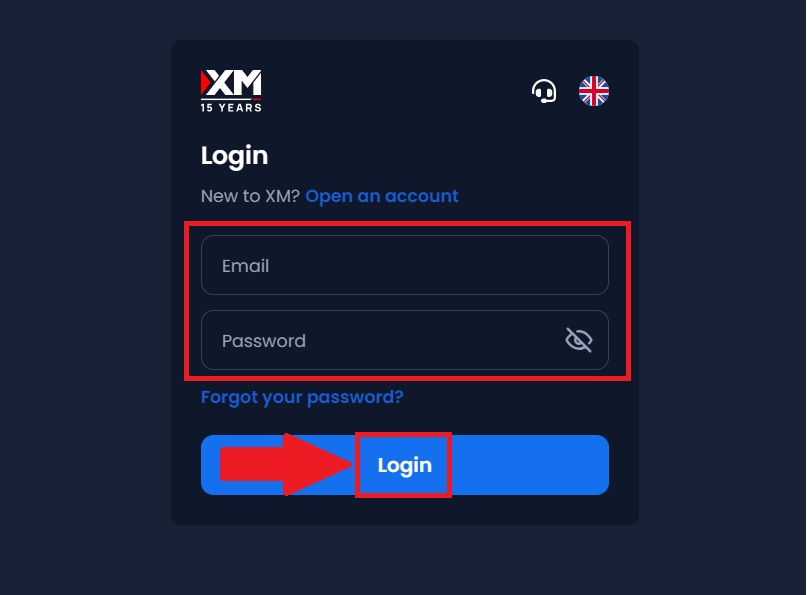
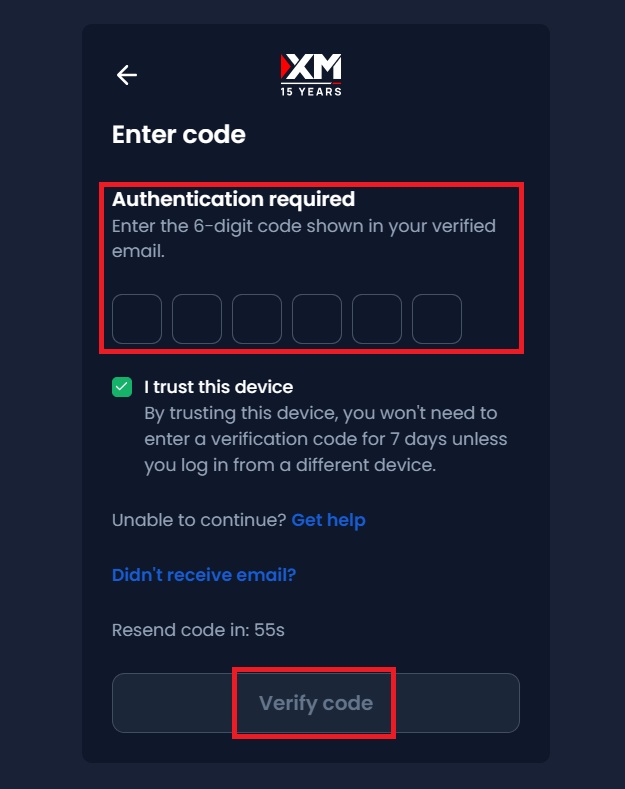
🔹 Steg 3: Slutför säkerhetsverifiering (om det krävs)
Beroende på dina kontosäkerhetsinställningar kan XM kräva:
- E-postverifieringskod
- Ytterligare bekräftelsesteg
Ange koden korrekt för att komma åt ditt konto.
🔹 Steg 4: Kom åt din instrumentpanel
När du är inloggad kommer du att omdirigeras till ditt XM-medlemsområde där du kan:
- Hantera dina handelskonton
- Sätt in eller ta ut pengar
- Få tillgång till handelsplattformar
- Övervaka din aktivitet
👉 Om du inte har skapat ett konto än, följ den här XM-registreringsguiden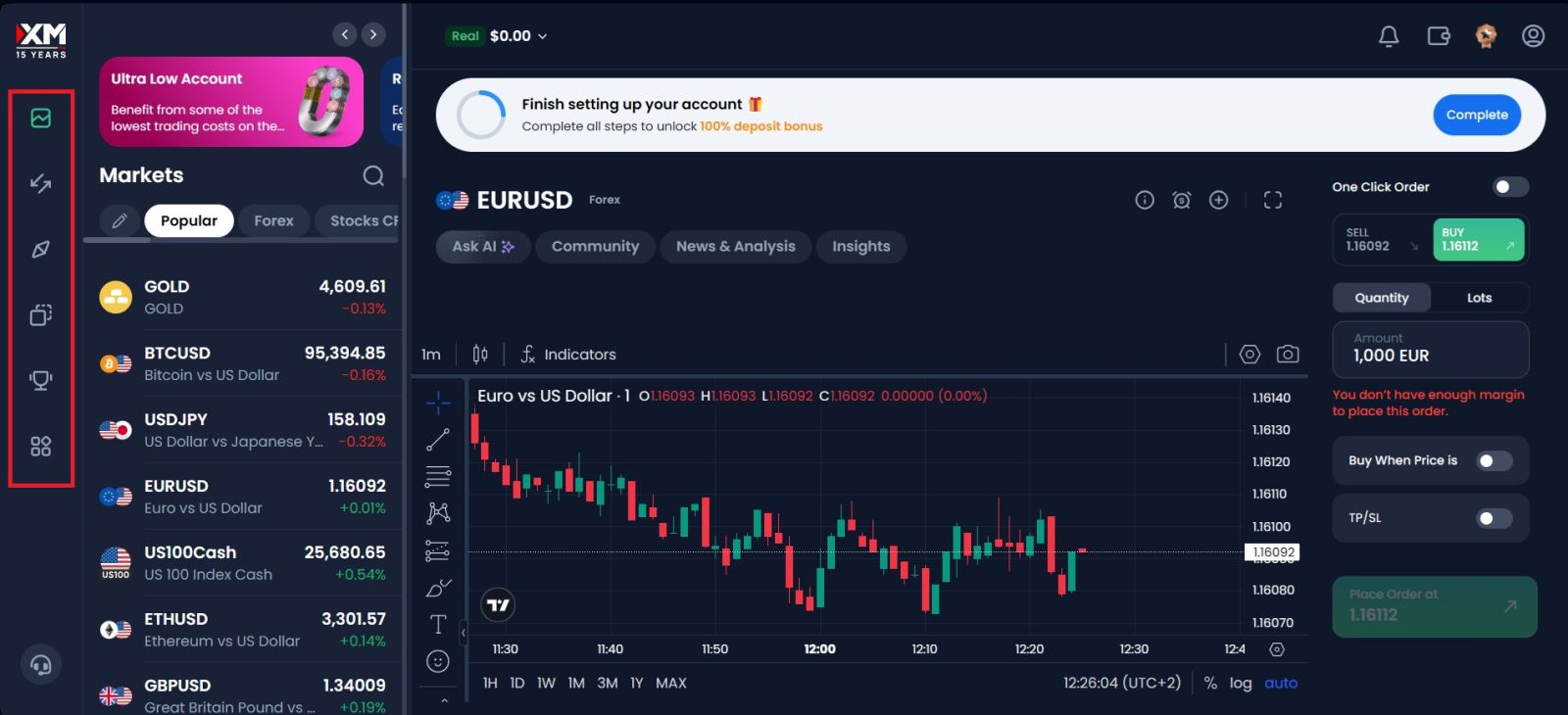
💻 Hur man loggar in på MT4 / MT5 (Viktigt)
Många användare förväxlar inloggning på XM-webbplatsen med inloggning på MT4/MT5 .
För att logga in på MT4/MT5:
- Använd ditt handelskonto-ID (inte e-postadress)
- Ange ditt handelslösenord
- Välj rätt server
👉 Om du vill börja handla, läs: XM-handelsguide
⚠️ Vanliga XM-inloggningsproblem och lösningar
❌ Felaktig e-postadress eller lösenord
- Dubbelkolla stavningen
- Återställ lösenordet om det behövs
❌ Glömt lösenord
Klicka på "Glömt lösenord" på inloggningssidan och följ instruktionerna för att återställa ditt lösenord via e-post.
❌ MT4/MT5-inloggning misslyckades
- Använd korrekt konto-ID (inte e-postadress)
- Kontrollera servernamnet
- Se till att handelskontot är aktivt
❌ Konto inte verifierat
Om ditt konto inte är fullständigt verifierat kan vissa funktioner vara begränsade.
👉 Slutför din verifiering här: XM-verifieringsguide
❌ Konto låst eller avstängt
Detta kan hända på grund av flera misslyckade inloggningsförsök eller säkerhetsskäl.
Lösning:
- Vänta och försök igen
- Kontakta XM-supporten vid behov
🔐 Säkerhetstips för säker inloggning
För att skydda ditt XM-konto:
- Använd ett starkt lösenord
- Undvik att logga in på offentliga enheter
- Aktivera ytterligare säkerhetsfunktioner
- Dela aldrig dina inloggningsuppgifter
Säkerhet spelar en avgörande roll för att skydda dina pengar och din handelsaktivitet.
🔗 Vad man ska göra efter inloggning
När du har tillgång till ditt konto bör du:
- Slutför kontoverifiering
- Sätt in pengar
- Välj handelsplattform
- Börja handla
👉 Lär dig hur du sätter in pengar på ditt konto: XM-insättningsguide
✅ Slutsats: Få åtkomst till ditt XM-konto smidigt och säkert
Att logga in på ditt XM-konto är enkelt när du förstår rätt process och undviker vanliga misstag. Oavsett om du loggar in på ditt konto via webben, MT4 eller MT5, säkerställer du en smidig upplevelse genom att använda korrekta inloggningsuppgifter och följa säkerhetsrutiner.
Genom att snabbt lösa inloggningsproblem och upprätthålla kontosäkerheten kan du fokusera på att handla och hantera dina investeringar effektivt.
👉 Fortsätt lära dig XM-systemet: XM Fullständig guide
Inuti hubben hittar du allt från kontouppsättning och verifiering till insättning, handel och uttag.